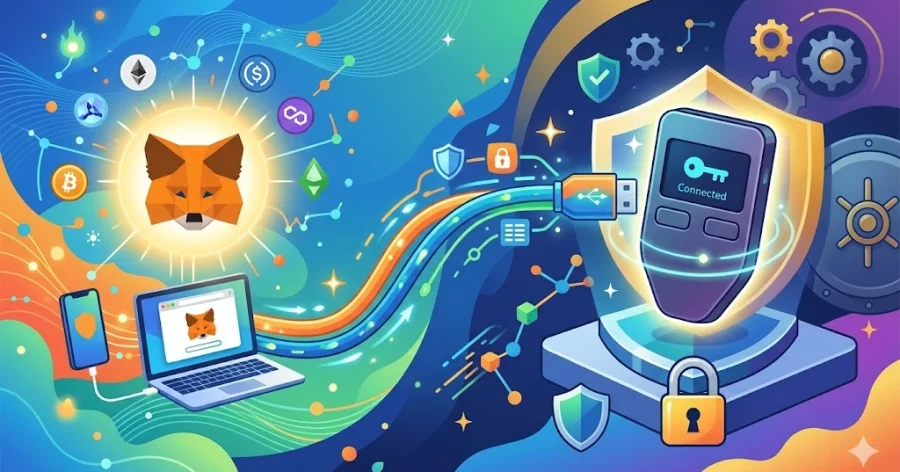
MetaMask, kripto para dünyasının en popüler sıcak cüzdanlarından biridir. Tarayıcı eklentisi ve mobil uygulaması sayesinde merkeziyetsiz uygulamalara (DeFi, NFT, DEX) kolayca bağlanmanızı sağlar. Ancak MetaMask, internete bağlı bir “sıcak cüzdan” olduğu için büyük miktarlardaki varlıklarınızı tek başına saklamak yeterince güvenli değildir.
İşte bu noktada soğuk cüzdanlar devreye girer. MetaMask, Ledger, Trezor, Keystone gibi donanım cüzdanlarıyla entegre çalışabilen bir yapıya sahiptir. Bu sayede MetaMask arayüzünün konforunu kullanırken, özel anahtarlarınızı tamamen çevrimdışı tutabilirsiniz. Peki, MetaMask soğuk cüzdan’a nasıl bağlanır? Bu rehberde, adım adım kurulumu, dikkat edilmesi gerekenleri ve en sık yapılan hataları anlatacağım.
MetaMask ve Soğuk Cüzdan Birlikteliği: Neden Bu Kadar Önemli?
MetaMask tek başına kullanıldığında, özel anahtarlarınız bilgisayarınızda veya telefonunuzda şifreli olarak saklanır. Bilgisayarınıza virüs bulaştığında veya bir phishing saldırısına maruz kaldığınızda, bu anahtarlar çalınabilir. Soğuk cüzdan (Ledger, Trezor vb.) ise özel anahtarlarınızı tamamen çevrimdışı tutarak bu riski ortadan kaldırır.
MetaMask’i soğuk cüzdanınıza bağladığınızda şu avantajları elde edersiniz:
- Özel Anahtar Güvenliği: Anahtarlarınız asla internet bağlantılı bir ortama çıkmaz. İşlemler cihaz üzerinde imzalanır.
- DeFi ve DApp Erişimi: Uniswap, OpenSea, Aave gibi merkeziyetsiz uygulamalara soğuk cüzdan güvenliğiyle bağlanabilirsiniz.
- Çift Katmanlı Koruma: Soğuk cüzdanın PIN kodu ve MetaMask şifresi birlikte çalışır.
- En İyi İkili: MetaMask’in kullanım kolaylığı + soğuk cüzdanın güvenliği.
Önemli Uyarı: MetaMask’i soğuk cüzdanınıza bağlamak, mevcut MetaMask hesabınızdaki varlıkları otomatik olarak soğuk cüzdana taşımaz. Bu işlem, yalnızca soğuk cüzdanınızdaki hesapları MetaMask arayüzünden görüntülemenizi ve yönetmenizi sağlar. Varlıklarınızı aktarmak için ayrıca transfer yapmanız gerekecektir.
Kurulum Öncesi: Bilmeniz Gerekenler
Bağlantı işlemine başlamadan önce şu hazırlıkları yapmalısınız:
1. Soğuk Cüzdanınızın MetaMask ile Uyumlu Olduğundan Emin Olun
MetaMask, resmi olarak aşağıdaki donanım cüzdanlarını desteklemektedir:
- Ledger (Nano X, Nano S, Stax)
- Trezor (Model T, Safe 3, Model One)
- Keystone
- Lattice
- AirGap Vault
2. Soğuk Cüzdanınızın Kurulumunu Tamamlamış Olun
Ledger veya Trezor cihazınızın PIN kodunu belirlediğinizden, 12/24 kelimelik kurtarma ifadenizi (seed phrase) güvenli bir şekilde yedeklediğinizden ve cihazınızın en güncel firmware sürümüne sahip olduğundan emin olun.
3. MetaMask’i Kurun ve Bir Hesap Oluşturun
Eğer MetaMask kullanmıyorsanız, Chrome veya Firefox tarayıcınıza MetaMask eklentisini kurun. Kurulum sırasında oluşturduğunuz 12 kelimelik seed ifadesini güvende saklayın. Bu cüzdan, soğuk cüzdanınıza bağlandıktan sonra “günlük harcama cüzdanınız” olarak kalabilir.
Adım Adım: MetaMask’i Soğuk Cüzdan’a Bağlama
Şimdi gelelim asıl konuya: MetaMask ile soğuk cüzdan nasıl bağlanır? Aşağıda hem Ledger hem de Trezor için ortak adımları bulacaksınız.
Adım 1: Soğuk Cüzdanınızı Bilgisayara Bağlayın ve MetaMask’i Açın
Ledger veya Trezor cihazınızı USB kablo ile bilgisayarınıza bağlayın. Cihazınızın ekranında “Welcome” veya ana ekran görünüyorsa, bağlantı başarılı demektir. Eğer Ledger kullanıyorsanız, cihazınızın PIN kodunu girin.
Ardından tarayıcınızda MetaMask eklentisini açın ve şifrenizle giriş yapın.
Adım 2: Hesaplar Menüsünden “Donanım Cüzdanı Bağla” Seçeneğini Bulun
MetaMask arayüzünde şu adımları izleyin:
- MetaMask penceresinin en üst kısmında bulunan hesap seçiciye (genellikle varsayılan olarak “Hesap 1” yazar) tıklayın.
- Açılan listeden en altta bulunan “Cüzdan Ekle” veya İngilizce arayüzde “Add wallet” seçeneğine tıklayın.
- Karşınıza çıkan seçeneklerden “Donanım Cüzdanı Bağla” (veya “Connect hardware wallet”) seçeneğini seçin.
Adım 3: Ledger veya Trezor’unuzu Seçin
MetaMask size hangi donanım cüzdanını kullandığınızı soracaktır. Ledger veya Trezor seçeneğini işaretleyin. Cihazınızın bağlı olduğundan ve gerekiyorsa Ledger üzerinde “Ethereum” veya “Bitcoin” gibi bir uygulamanın açık olduğundan emin olun.
Adım 4: MetaMask’in Cihazınıza Erişmesine İzin Verin
Ledger kullanıyorsanız, cihazınızın ekranında “Allow MetaMask to manage your device?” benzeri bir soru göreceksiniz. İki tuşa aynı anda basarak onaylayın. Bu izin, MetaMask’in soğuk cüzdanınızdaki hesapları görmesini ve işlem imzalamak üzere talepler göndermesini sağlar.
Adım 5: İçe Aktarmak İstediğiniz Hesabı/Hesapları Seçin
Onayın ardından MetaMask, soğuk cüzdanınızdan türetilebilecek tüm hesapları (her donanım cüzdanı birden fazla hesap oluşturabilir) listeleyecektir. Varsayılan olarak ilk 5 hesap görüntülenir.
Hesap seçerken şunlara dikkat edin:
- Daha önce soğuk cüzdanınızda kullandığınız bir hesap varsa (örneğin daha önce bu adrese ETH gönderdiyseniz), onu seçmelisiniz.
- Yeni bir hesap kullanmak istiyorsanız, herhangi birini seçebilirsiniz. Seçtiğiniz hesap, MetaMask arayüzüne eklenecektir.
- Birden fazla hesabı aynı anda içe aktarmak mümkündür. İhtiyacınız olan tüm hesapları işaretleyin.
Seçimlerinizi yaptıktan sonra “İçe Aktar” (Import) butonuna tıklayın.
Adım 6: Bağlantı Tamamlandı! Hesaplarınızı Görün
İşlem tamamlandığında, MetaMask arayüzünde soğuk cüzdanınıza ait hesabı veya hesapları göreceksiniz. Bu hesapların yanında genellikle “Ledger” veya “Trezor” gibi bir etiket bulunur. Artık MetaMask üzerinden işlem yapmaya hazırsınız.
Unutmayın: Soğuk cüzdanınızda yepyeni bir seed oluşturun, bu seed’i MetaMask’e ithal etmeyin. Mevcut MetaMask seed’inizi soğuk cüzdana aktarmak, güvenlik duvarınızı yıkmakla eşdeğerdir.
Soğuk Cüzdan ile MetaMask Üzerinden Nasıl İşlem Yapılır?
Bağlantıyı tamamladıktan sonra, işlem akışı şu şekilde işler:
- İşlem Başlatma: Siz, MetaMask üzerinden bir token göndermek veya bir DeFi uygulamasında işlem yapmak istediğinizde, MetaMask işlem talebini oluşturur.
- İşlemin Soğuk Cüzdana İletilmesi: MetaMask, imzalanmamış işlem bilgilerini (alıcı adresi, miktar, gas ücreti) soğuk cihazınıza iletir.
- Fiziksel Onay: Soğuk cihazınızın küçük ekranında işlem detaylarını görürsünüz. Bu detayları dikkatlice kontrol edin. Her şey doğruysa cihazdaki fiziksel butonlara basarak işlemi imzalayın (onaylayın).
- Blockchain’e Gönderme: İmzalanan işlem, MetaMask’e geri iletilir ve MetaMask bu imzalı işlemi blockchain ağına (Ethereum, BSC vb.) gönderir.
- İşlem Tamamlanır: Ağ işlemi onayladığında, bakiyeniz güncellenir.
Kritik Uyarı: İşlemin onaylanması için her seferinde soğuk cüzdanınızın bağlı olması ve fiziksel olarak butonlara basmanız gerekir. Bu, güvenliğin temelidir.
Yapılmaması Gereken En Büyük Hata: Mevcut Seed İfadesini Soğuk Cüzdana İthal Etmek
Bu konuya özel bir paragraf açmak gerekiyor. MetaMask dokümantasyonu, şu konuda net bir uyarı yapıyor:
Asla mevcut MetaMask seed ifadenizi (12 kelime) soğuk cüzdanınıza “aktarmayın” veya “ithal etmeyin”. Bunun nedeni çok basit: Soğuk cüzdanın sağladığı güvenliğin temeli, seed ifadenizin asla internete bağlı herhangi bir cihaza maruz kalmamasıdır. Eğer MetaMask’te kullandığınız seed ifadesini alıp Ledger veya Trezor’a yüklerseniz, o seed ifadesi zaten MetaMask tarafından çevrimiçi ortamda kullanılmış demektir. Bu durumda soğuk cüzdan kullanmanın anlamı kalmaz.
Doğru yaklaşım: Soğuk cüzdanınızda yepyeni bir seed ifadesi oluşturun (cihaz ilk kurulduğunda bunu yapacaktır). Ardından bu soğuk cüzdan hesaplarını MetaMask’e bağlayın. Son olarak, eski MetaMask hesabınızdaki varlıkları, yeni soğuk cüzdan hesaplarınıza transfer edin. Bu biraz vakit alır ama güvenlik için şarttır.
Sıkça Sorulan Sorular
Evet! MetaMask mobil uygulaması da (iOS ve Android) donanım cüzdanlarını destekler. Bağlantı işlemi genellikle Bluetooth (Ledger Nano X için) veya USB-OTG kablosu ile yapılır. Adımlar masaüstüne benzer şekilde, “Cüzdan Ekle” > “Donanım Cüzdanı Bağla” yolunu izleyerek gerçekleştirilir.
MetaMask, Ethereum ana ağı (Mainnet) başta olmak üzere, Binance Smart Chain (BSC), Polygon, Arbitrum, Optimism, Avalanche gibi EVM uyumlu tüm ağlarda soğuk cüzdan ile işlem yapmanıza olanak tanır. Yapmanız gereken, MetaMask’e ilgili ağı eklemek ve ardından işlemleri normal şekilde başlatmak. İmza yine soğuk cihazda gerçekleşir.
Hayır, işte asıl güvenlik burada devreye giriyor! Bilgisayarınızda keylogger veya virüs olsa bile, hacker işlemi imzalayamaz çünkü imza için soğuk cihazdaki fiziksel butonlara basmanız gerekir. Ancak virüs, ekranınızda gördüğünüz alıcı adresini farklı göstermeye çalışabilir. Bu yüzden işlem detaylarını her zaman soğuk cihazınızın küçük ekranından kontrol edin.
Evet. MetaMask şifreniz sadece MetaMask yazılımını kilitlemek içindir. Soğuk cüzdan bağlantınızı etkilemez.
Evet, farklı cihazları sırayla bağlayarak hem Ledger hem de Trezor hesaplarınızı aynı MetaMask arayüzünde görüntüleyebilirsiniz. Her yeni bağlantıda “Cüzdan Ekle” > “Donanım Cüzdanı Bağla” adımlarını tekrarlamanız yeterlidir.
MetaMask + Soğuk Cüzdan Kullanırken Alınacak Ek Güvenlik Önlemleri
Soğuk cüzdanı MetaMask’e bağlamak büyük bir güvenlik adımıdır, ancak bunu da tamamlayacak birkaç alışkanlık edinmelisiniz:
- Her İşlemde Cihaz Ekranını Kontrol Edin: Bu, en önemli kuraldır. Bilgisayarınızda görünen alıcı adresi ile Ledger/Trezor ekranında görünen adres birebir aynı olmalıdır.
- Soğuk Cüzdanınızı Her Zaman Güvenli Saklayın: Kullanmadığınız zamanlarda cihazı bir kasada veya kimsenin erişemeyeceği bir yerde muhafaza edin.
- Seed İfadelerinizi Asla Dijital Ortamda Kaydetmeyin: Hem MetaMask seed’iniz hem de soğuk cüzdan seed’iniz için bu kural geçerlidir.
- MetaMask’i Yalnızca Resmi Kaynaktan İndirin: Chrome Web Store veya resmi MetaMask web sitesi dışında hiçbir yerden indirmeyin.
- İşlem Onayı Öncesi “Allow” Tipindeki İmzalara Dikkat Edin: Bazı zararlı dApp’ler, tokenlerinizi harcama izni almak için imza talebi gönderebilir. Soğuk cüzdanınızın ekranında neyi imzaladığınızı anlamaya çalışın.
Özet | MetaMask + Soğuk Cüzdan Kullanmak İçin Yapmanız Gerekenler
Şimdi tüm bu bilgileri tek bir akışta özetleyelim:
- Yeni bir soğuk cüzdan (Ledger/Trezor) satın alın ve sıfırdan kurun (yeni seed oluşturun).
- Soğuk cüzdanınızı MetaMask’e bağlayın (“Cüzdan Ekle” > “Donanım Cüzdanı Bağla”).
- Soğuk cüzdanınızdan bir veya daha fazla hesabı MetaMask’e aktarın.
- Eski MetaMask hesabınızdaki varlıkları yeni soğuk cüzdan hesaplarınıza gönderin (normal bir transfer işlemi gibi).
- Ardından eski MetaMask hesabınızı (sıcak cüzdan) küçük miktarlar ve günlük işlemler için kullanmaya devam edin. Büyük birikiminiz soğuk cüzdanda güvende olsun.
- Her işlemdetra soğuk cüzdanınızdaki ekranı kontrol edin ve onaylayın.